sábado, 5 de julho de 2025

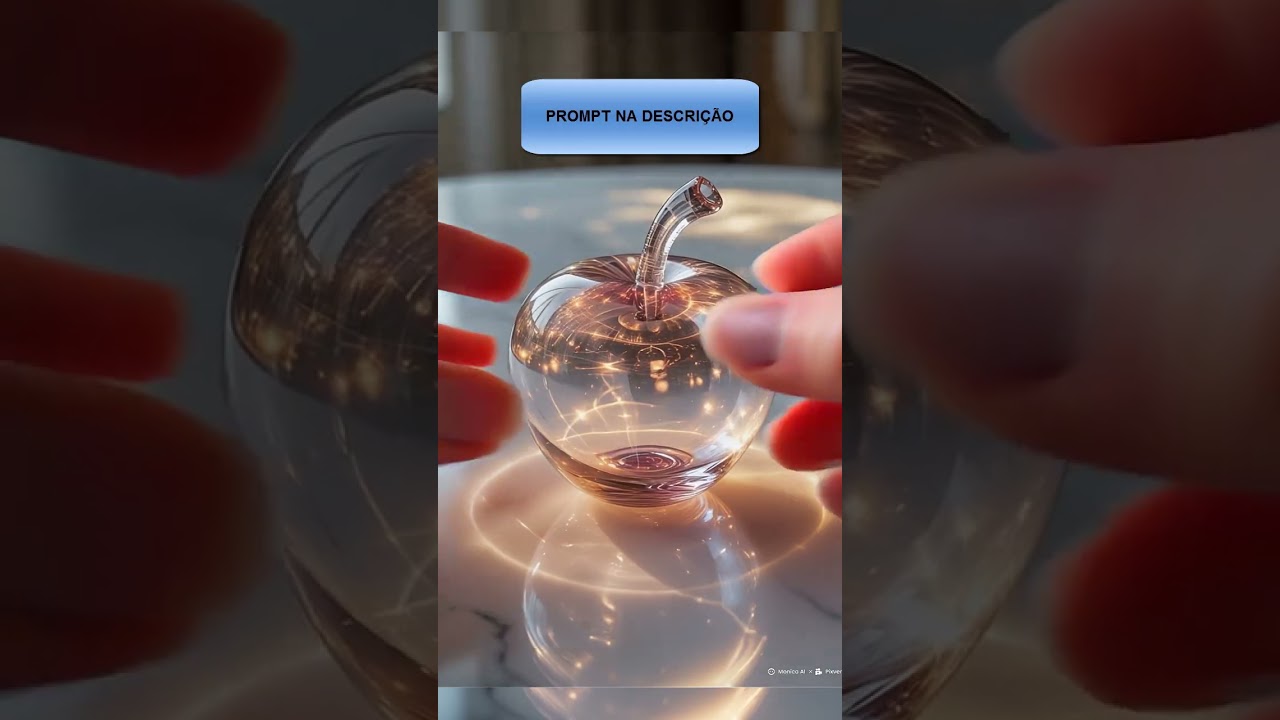
AGORA VOCE VAI DESCOBRIR COMO FAZER MAÇA DE VIDRO COM IA

AGORA VOCE VAI DESCOBRIR COMO FAZER MAÇA DE VIDRO COM IA
Easy Retouch Skin Photoshop Tutorial - Thumbnail

Easy Retouch Skin Photoshop Tutorial - Shorts

Descubra uma forma rápida e eficiente de retocar a pele no Photoshop! Este tutorial em formato short mostra passo a passo como transformar suas fotos com apenas alguns cliques. Ideal para iniciantes e profissionais. Assista agora!

Pronto para Transformar Sua Produtividade?

Não perca a oportunidade de ser parte desta revolução. O Manus.im está oferecendo acesso exclusivo com créditos de bônus para novos usuários.

🎁 Oferta Especial: Cadastre-se agora e receba 1500 créditos + 300 créditos diários sem lista de espera!

🚀 Começar Agora - GRÁTIS 📱 Baixar o App

✅ Sem compromisso • ✅ Cancelamento a qualquer momento • ✅ Suporte 24/7

Descubra o Agente de IA Autônomo que Revoluciona a Produtividade

Manus: O Agente de IA Autônomo que Revoluciona a Produtividade | Blog

Manus.im: O Futuro da IA Autônoma Chegou

Descubra como o primeiro agente de IA verdadeiramente autônomo está revolucionando a forma como trabalhamos e vivemos

Manus.im - Agente de IA Autônomo

🎁 Oferta Especial: Cadastre-se agora e receba 1500 créditos + 300 créditos diários sem lista de espera!

🚀 Começar Agora - GRÁTIS 📱 Baixar o App
Logo Manus.im

O Que é o Manus.im?

Em um mundo onde a inteligência artificial está se tornando cada vez mais presente em nossas vidas, surge uma plataforma que promete revolucionar completamente nossa relação com a tecnologia. O Manus.im não é apenas mais uma ferramenta de IA - é o primeiro agente de inteligência artificial verdadeiramente autônomo que conecta pensamentos e ações de forma seamless.

Desenvolvido pela startup Monica, com sede em Singapura, o Manus representa um marco na evolução da IA. Enquanto outras ferramentas apenas "pensam" e fornecem respostas, o Manus vai além: ele entrega resultados concretos. É como ter um assistente pessoal altamente qualificado que trabalha 24/7 para transformar suas ideias em realidade.

🚀 "Deixe com o Manus"

O slogan da plataforma resume perfeitamente sua proposta de valor: você define o objetivo, e o Manus cuida de todo o resto, permitindo que você descanse enquanto ele trabalha.

Por Que o Manus.im é Diferente?

Autonomia Verdadeira

Ao contrário de chatbots tradicionais que requerem comandos específicos e orientação constante, o Manus opera com autonomia genuína. Ele compreende contexto, toma decisões inteligentes e executa tarefas complexas do início ao fim, sem necessidade de microgerenciamento.

Versatilidade Incomparável

O Manus excela em uma ampla gama de atividades profissionais e pessoais. Desde análise de dados complexos até criação de conteúdo educacional, passando por pesquisa de mercado e planejamento de viagens - não há limite para o que esta plataforma pode realizar.

Resultados Tangíveis

Enquanto outras IAs fornecem informações, o Manus entrega produtos finais. Relatórios completos, apresentações profissionais, análises detalhadas, estratégias de marketing - tudo pronto para uso imediato.

Casos de Uso Reais que Impressionam

📊 Análise de Dados Avançada

O Manus analisa dados de vendas da Amazon, criando insights acionáveis, visualizações detalhadas e estratégias personalizadas para aumentar performance de vendas.

🎓 Educação Interativa

Desenvolve apresentações em vídeo envolventes para educadores, explicando conceitos complexos como o teorema do momento de forma acessível e educativa.

🔍 Pesquisa Empresarial

Conduz pesquisas abrangentes sobre produtos de IA na indústria têxtil, fornecendo análises competitivas e posicionamento de mercado detalhados.

✈️ Planejamento de Viagens

Integra informações de viagem abrangentes para criar itinerários personalizados e produz guias de viagem customizados para aventuras no Japão.

🏢 Sourcing B2B

Realiza pesquisas extensivas em redes para identificar os fornecedores mais adequados para requisitos específicos, trabalhando exclusivamente no seu melhor interesse.

📋 Análise Comparativa

Gera tabelas de comparação claras e estruturadas destacando informações-chave de políticas de seguro com recomendações otimizadas para suas necessidades.

O Que Dizem os Usuários

"Passei uma hora testando o Manus AI em um desafio complexo de marketing B2B. Pedi ao Manus para pesquisar 10 prospectos SMB ideais, encontrar tomadores de decisão com detalhes de contato e criar páginas de destino personalizadas."
- Alexander Carlson, Host @The AI Marketing Navigator
"O que é o Manus? Você dá uma tarefa → ele trabalha em segundo plano → você recebe o resultado. Simples. Executei algumas tarefas rápidas quando me inscrevi: auditoria SEO, extração de dados de produtos, criação de estratégia de curso online."
- Chase Freezman, Director of Business Development @Black Coffee Marketing
"Fiz uma investigação sobre o tópico mais quente do FinOpsX 2025: Otimização de Carga de Trabalho. Muito obrigado ao Manus AI por ajudar com a análise — mudança total de jogo."
- Alon Arvatz, CEO @PointFive

Comunidade Global e Eventos

O Manus.im não é apenas uma ferramenta - é uma comunidade global de profissionais, empreendedores e entusiastas de tecnologia que estão moldando o futuro do trabalho. A plataforma organiza meetups regulares em cidades como Londres, Singapura e São Francisco, onde usuários compartilham experiências, aprendem novas aplicações e conectam-se com outros inovadores.

Manus Meetup London - Comunidade Global

Estes eventos presenciais demonstram o compromisso da empresa em construir não apenas uma ferramenta, mas um ecossistema completo onde a inovação floresce através da colaboração e compartilhamento de conhecimento.

O Futuro do Trabalho Está Aqui

O Manus.im representa mais do que uma evolução tecnológica - é uma revolução na forma como concebemos produtividade. Em um mundo onde tempo é o recurso mais valioso, ter um agente de IA que verdadeiramente compreende e executa suas visões é transformador.

A plataforma está redefinindo os limites entre pensamento humano e execução automatizada, criando um futuro onde a criatividade e estratégia humanas são amplificadas pela precisão e eficiência da inteligência artificial.

Benefícios Transformadores:

  • Economia de Tempo: Horas de trabalho reduzidas a minutos
  • Qualidade Superior: Resultados profissionais consistentes
  • Escalabilidade: Capacidade de lidar com múltiplos projetos simultaneamente
  • Aprendizado Contínuo: Melhoria constante através de feedback e experiência
  • Disponibilidade Total: Trabalho ininterrupto, 24 horas por dia

Pronto para Transformar Sua Produtividade?

Não perca a oportunidade de ser parte desta revolução. O Manus.im está oferecendo acesso exclusivo com créditos de bônus para novos usuários.

🎁 Oferta Especial: Cadastre-se agora e receba 1500 créditos + 300 créditos diários sem lista de espera!

🚀 Começar Agora - GRÁTIS 📱 Baixar o App

✅ Sem compromisso • ✅ Cancelamento a qualquer momento • ✅ Suporte 24/7

Conclusão: O Amanhã é Hoje

O Manus.im não é apenas uma ferramenta para o futuro - é uma realidade presente que está transformando vidas e negócios ao redor do mundo. Com sua capacidade única de transformar pensamentos em ações concretas, esta plataforma representa o próximo passo na evolução da colaboração humano-IA.

Se você está pronto para experimentar o que significa ter um agente de IA verdadeiramente autônomo trabalhando para você, não há momento melhor que agora. O futuro da produtividade está literalmente a um clique de distância.

💡 Lembre-se

Enquanto você está lendo este artigo, outros já estão usando o Manus para transformar suas ideias em realidade. Não fique para trás nesta revolução tecnológica.

sábado, 3 de maio de 2025

Como Criar um Efeito de Luz Dramática Incrível no Photoshop


Se você busca adicionar um toque de intensidade, mistério e impacto visual às suas fotografias, o efeito de luz dramática no Photoshop é uma técnica poderosa para alcançar esse resultado. Este efeito, muitas vezes inspirado na pintura clássica e no cinema noir, direciona o olhar do espectador, realça texturas e cria uma atmosfera única em suas imagens.

Neste guia completo e otimizado para SEO, você aprenderá passo a passo como criar um efeito de luz dramática impressionante no Photoshop, mesmo que você não seja um expert em edição. Prepare-se para transformar suas fotos comuns em obras de arte cativantes!

Por que Usar o Efeito de Luz Dramática?

  • Impacto Visual: Adiciona profundidade e intensidade, tornando a imagem mais memorável.
  • Foco no Assunto: A luz direcionada destaca o elemento principal da fotografia.
  • Atmosfera e Humor: Cria uma sensação de mistério, suspense ou até mesmo poder.
  • Realce de Detalhes: Sombras e luzes bem definidas revelam texturas e formas.
  • Estilo Artístico: Confere um toque cinematográfico e pictórico às suas fotos.

Ferramentas Essenciais do Photoshop para Criar Luz Dramática:

Para alcançar o efeito desejado, utilizaremos algumas ferramentas e técnicas chave do Photoshop:

  • Seleções: Essenciais para isolar áreas específicas da imagem onde a luz será aplicada. Utilize a ferramenta Laço (L), Varinha Mágica (W) ou Seleção Rápida (W).
  • Máscaras de Camada: Permitem editar a opacidade e a visibilidade de ajustes de forma não destrutiva, integrando a luz de maneira suave e controlada.
  • Camadas de Ajuste: Ferramentas como Níveis, Curvas, Brilho/Contraste e Exposição são cruciais para manipular a luminosidade e as sombras.
  • Filtro Radial: Uma ferramenta poderosa para criar vinhetas de luz e direcionar o foco.
  • Pincel (B): Usado com cores claras e escuras para pintar a luz e as sombras de forma manual e sutil.
  • Opacidade e Fluxo: Controles importantes para ajustar a intensidade dos efeitos aplicados.

Passo a Passo: Criando o Efeito de Luz Dramática no Photoshop:

  1. Abra sua Imagem no Photoshop: Comece abrindo a fotografia que você deseja transformar.

  2. Duplique a Camada de Fundo: Pressione Ctrl+J (Windows) ou Cmd+J (Mac) para criar uma cópia da camada original. Isso permite trabalhar de forma não destrutiva.

  3. Crie uma Seleção da Área a ser Iluminada: Utilize as ferramentas de seleção para isolar a área principal que você deseja destacar com a luz. Uma seleção precisa é fundamental para um efeito convincente.

  4. Suavize a Seleção (Opcional): Vá em Selecionar > Modificar > Suavizar e defina um valor pequeno (dependendo da resolução da imagem) para evitar bordas duras na sua seleção.

  5. Crie uma Camada de Ajuste de Curvas ou Níveis:

    • Curvas: Vá em Camada > Nova Camada de Ajuste > Curvas.... Arraste o ponto médio da curva para cima para clarear a área selecionada.
    • Níveis: Vá em Camada > Nova Camada de Ajuste > Níveis.... Arraste o controle deslizante do meio para a esquerda para clarear os tons médios.
  6. Crie uma Máscara de Camada: Certifique-se de que a camada de ajuste esteja selecionada e clique no ícone "Adicionar máscara de camada" na parte inferior do painel Camadas (um retângulo com um círculo branco no meio).

  7. Inverta a Máscara (Opcional): Se a luz estiver aparecendo onde você não deseja inicialmente, selecione a máscara de camada e pressione Ctrl+I (Windows) ou Cmd+I (Mac) para inverter as cores da máscara (de branco para preto). Isso ocultará o efeito.

  8. Pinte a Luz com o Pincel:

    • Selecione a máscara de camada (a miniatura preta ou branca ao lado da camada de ajuste).
    • Escolha a ferramenta Pincel (B).
    • Defina a cor do primeiro plano para branco.
    • Ajuste o tamanho, a dureza (para bordas suaves, use uma dureza baixa) e a opacidade/fluxo do pincel.
    • Pinte sobre as áreas da imagem onde você deseja que a luz dramática apareça. O branco na máscara revelará o efeito da camada de ajuste.
  9. Adicione Sombras (Opcional): Para intensificar o contraste e o drama, você pode criar outra camada de ajuste de Curvas ou Níveis e escurecer a imagem. Crie uma máscara e pinte com preto nas áreas onde você deseja adicionar sombras.

  10. Use o Filtro Radial para Vinhetas de Luz:

    • Crie uma nova camada vazia (Ctrl+Shift+N ou Cmd+Shift+N).
    • Selecione a ferramenta Letreiro Elíptico (M) e crie uma seleção ao redor da área que você deseja iluminar.
    • Vá em Selecionar > Modificar > Inverter para selecionar a área externa.
    • Preencha a seleção com preto (Alt+Backspace ou Option+Delete).
    • Vá em Filtro > Desfoque > Desfoque Gaussiano... e aplique um desfoque alto para criar uma vinheta suave.
    • Altere o modo de blend da camada para "Multiplicar" ou "Sobrepor" e ajuste a opacidade conforme necessário. Você também pode usar o Filtro Radial (Filtro > Renderização > Luz...) para criar efeitos de luz mais direcionados.


  11. Ajuste a Opacidade das Camadas: Modifique a opacidade das camadas de ajuste e das camadas com efeitos de luz para integrar o efeito de forma mais sutil e realista.

  12. Use Camadas de Ajuste Adicionais: Experimente com outras camadas de ajuste como "Brilho/Contraste" ou "Exposição" para refinar ainda mais a luz e as sombras.

  13. Finalize e Salve: Depois de alcançar o resultado desejado, salve seu trabalho em formato PSD para futuras edições e exporte uma cópia em JPEG ou PNG para uso online.

Dicas para um Efeito de Luz Dramática Mais Eficaz:

  • Observe Referências: Estude pinturas de mestres da luz e sombras (como Rembrandt) e filmes com iluminação marcante para se inspirar.
  • Seja Sutil: O efeito dramático não precisa ser exagerado. Às vezes, ajustes sutis fazem toda a diferença.
  • Considere a Direção da Luz: Pense de onde a luz está vindo e como ela interage com os objetos na cena.
  • Realce as Texturas: A luz dramática pode ser usada para enfatizar a textura de roupas, pele, paisagens, etc.
  • Experimente com Cores: Combine o efeito de luz dramática com ajustes de cor para criar atmosferas ainda mais impactantes.

Conclusão:

Criar um efeito de luz dramática no Photoshop é uma habilidade valiosa para qualquer fotógrafo ou editor de imagens que deseja adicionar profundidade e emoção ao seu trabalho. Com as ferramentas e técnicas apresentadas neste guia otimizado para SEO, você estará no caminho certo para transformar suas fotos em peças visuais impressionantes e cativantes. Pratique, experimente e descubra o poder da luz dramática em suas criações!

Palavras-chave: efeito de luz dramática Photoshop, luz e sombra Photoshop, tutorial Photoshop luz dramática, como criar luz dramática no Photoshop, edição de fotos Photoshop, dicas Photoshop iluminação, Photoshop para iniciantes luz dramática, iluminação cinematográfica Photoshop, realçar fotos Photoshop, contraste Photoshop.


Imagem dentro do texto - Photoshop Tutoriais


🖌️ Imagem dentro do Texto no Photoshop - Tutorial Passo a Passo!


Quer aprender como criar o efeito incrível de imagem dentro do texto no Photoshop? Neste tutorial rápido e fácil, eu te ensino o passo a passo para transformar suas palavras em verdadeiras obras de arte visual!


Neste vídeo, você vai aprender: ✅ Como inserir uma imagem dentro de qualquer texto no Photoshop

✅ Dicas para ajustar o tamanho, posição e estilo da imagem no texto

✅ Técnicas profissionais para deixar o efeito ainda mais impactante

✅ Como usar máscaras de camada e modos de mesclagem para resultados perfeitos


Esse efeito é perfeito para criar banners, posts para redes sociais, capa de YouTube, material publicitário e muito mais!


🎨 Não precisa ser expert! Mesmo iniciantes conseguem aplicar essa técnica seguindo este tutorial.


🔔 Inscreva-se no canal para mais tutoriais de Photoshop, dicas de design gráfico, e truques criativos toda semana!#Photoshop #TutorialPhotoshop #ImagemNoTexto #EfeitoTextoPhotoshop #DesignGráfico


Como melhorar Fotos de recém nascido - Photoshop Tutorial


👶✨ Como Tratar a Pele de Recém-Nascido no Photoshop - Tutorial Rápido!


Aprenda neste short como fazer o tratamento de pele em fotos de recém-nascidos de forma rápida, suave e natural usando o Photoshop!

Ideal para fotógrafos iniciantes e profissionais que buscam realçar a beleza e a pureza dos bebês nas imagens.


Neste tutorial, você vai ver: ✅ Como suavizar a pele do bebê sem perder a textura natural

✅ Como corrigir pequenas manchas, vermelhidão e descamações

✅ Dicas para manter o tom de pele realista e delicado

✅ Ferramentas essenciais para retoques rápidos no Photoshop


📸 Deixe suas fotos de newborn ainda mais encantadoras com ajustes simples e profissionais!


🔔 Se inscreva no canal para mais dicas de edição de fotos, Photoshop tutoriais e técnicas de retoque para fotógrafos!#Photoshop #RecemNascido #TratamentoDePele #PhotoshopTutorial #NewbornPhotography


IA Expande Fotos Sem Photoshop: Como Aumentar Suas Imagens Facilmente


Expandir fotos não requer mais softwares caros como o Photoshop. Graças à tecnologia de IA, qualquer pessoa agora pode expandir, aprimorar e aumentar a resolução de fotos rapidamente, sem a necessidade de habilidades avançadas de edição.

Usando expansores de fotos com IA, você pode gerar bordas de imagem perfeitas, preencher áreas ausentes e manter a alta qualidade — tudo online, sem instalar nada. Essas ferramentas usam modelos avançados de aprendizado de máquina para prever e recriar partes da imagem, fazendo com que as expansões pareçam naturais e profissionais.

Por que Expandir Fotos com IA? Economize Tempo e Dinheiro: Não há necessidade de licenças de software caras ou longas curvas de aprendizado.

Resultados Profissionais: Os modelos de IA são treinados com milhões de imagens para gerar expansões realistas.

Acessibilidade: Expanda fotos facilmente a partir do seu navegador ou dispositivo móvel.

Melhores Ferramentas de IA para Expandir Fotos Sem Photoshop Monica AI: Expanda e edite imagens sem esforço com ferramentas intuitivas de IA.

DALL·E 3 (Modo Outpainting): Crie extensões naturais além das bordas da sua foto com apenas alguns cliques.

Runway ML: Expanda e edite imagens sem esforço com ferramentas intuitivas de IA.

Fotor: Editor de fotos online gratuito com IA que inclui um recurso de "Expandir Imagem".

Picsart AI Expand: Estenda rapidamente seus fundos e cenas automaticamente.

Como Expandir Suas Fotos com IA (Passo a Passo) Escolha uma ferramenta de IA da lista acima.

Carregue sua imagem ou cole a URL.

Selecione a opção de expansão e ajuste o tamanho da tela.

Deixe a IA gerar as partes ausentes automaticamente.

Baixe sua foto expandida em alta resolução!

Dicas Finais Para obter melhores resultados, escolha imagens originais de alta qualidade.

Experimente diferentes ferramentas de IA — algumas oferecem mais controle criativo do que outras.

Sempre visualize as áreas expandidas para garantir que correspondam à sua visão.


segunda-feira, 12 de agosto de 2024

Fácil! Pele no Photoshop - Melhor jeito!


Tratamento de Pele no Photoshop: Guia Completo para Retocar Fotos

O tratamento de pele no Photoshop é uma técnica essencial para fotógrafos e editores que desejam melhorar a aparência de suas imagens. Com as ferramentas certas, você pode suavizar a pele, remover imperfeições e criar um acabamento profissional em suas fotos.

Por que Usar o Photoshop para Tratamento de Pele?

O Photoshop é o software líder em edição de imagens, oferecendo uma variedade de ferramentas que permitem ajustes precisos e personalizados. Com ele, você pode:

  • Suavizar a pele sem perder detalhes importantes.
  • Remover manchas, cicatrizes e outras imperfeições.
  • Ajustar tons de pele para um resultado mais uniforme e natural.

Passo a Passo para Tratamento de Pele no Photoshop

  1. Abrir a imagem: Importe a foto que deseja editar para o Photoshop.
  2. Duplicar a camada: Sempre trabalhe em uma cópia da camada original para preservar a imagem original. Clique com o botão direito na camada e selecione "Duplicar Camada".
  3. Usar a ferramenta de Carimbo ou Pincel de Recuperação: Remova imperfeições de forma eficaz. Selecione a área a ser corrigida e aplique as alterações com cuidado.
  4. Aplicar o filtro de Desfoque Gaussiano: Para suavizar a pele, vá em Filtro > Desfoque > Desfoque Gaussiano e ajuste o raio até atingir o efeito desejado. Mantenha um aspecto natural.
  5. Criar uma máscara de camada: Aplique o desfoque apenas nas áreas que precisam de suavização, deixando os detalhes, como olhos e boca, nítidos.
  6. Ajustar tons de cor: Use a ferramenta de Equilíbrio de Cor para corrigir descolorações e harmonizar os tons de pele.
  7. Finalizar com ajustes de nitidez: Após suavizar a pele, aplique um ajuste leve de nitidez para garantir que a foto não perca detalhes importantes.

Dicas para um Tratamento de Pele Eficaz

  • Menos é mais: Evite exageros. O objetivo é manter a naturalidade da pele.
  • Conheça as ferramentas: Familiarize-se com as diferentes ferramentas do Photoshop para aumentar sua eficiência na edição.
  • Pratique regularmente: A prática leva à perfeição. Experimente diferentes técnicas e descubra o que funciona melhor para suas imagens.

Conclusão

O tratamento de pele no Photoshop pode transformar suas fotos, oferecendo um resultado profissional e atraente. Com estas dicas, você está pronto para começar a editar suas imagens com confiança e criatividade.

quinta-feira, 27 de junho de 2024

Remover texto de imagem Photoshop


Olá! Neste vídeo, ensino a remover texto de uma camiseta usando o "Content Aware" no Photoshop. Passo a passo, mostro como selecionar a área com o texto, aplicar a ferramenta de preenchimento sensível ao conteúdo e ajustar os detalhes para obter um resultado perfeito. Ideal para designers e fotógrafos que desejam eliminar textos indesejados de imagens com facilidade e precisão.


terça-feira, 2 de abril de 2024

Mudar o Idioma do Photoshop Portugues para Ingles - Temporariamente


Neste video eu mostro como eu faço para deixar meu Photoshop Portugues em Inglês. Como deixar o Photoshop tempoarariamente em Inglês.

O método utilizado consiste em acessar a pasta "Locales" do Photoshop, localizada na pasta de instalação do aplicativo, que armazena os arquivos de idioma do software. Dentro da pasta "Locales", o autor seleciona a pasta "pt_BR" que corresponde ao idioma português do Brasil. Em seguida, ele renomeia a pasta "pt_BR" para "pt_BR_old" e copia a pasta "en_US", que corresponde ao idioma inglês dos Estados Unidos, para dentro da pasta "Locales". Ao reiniciar o Photoshop, o software irá carregar o idioma inglês em vez do português. Quando o usuário quiser voltar para o idioma português, basta renomear a pasta "pt_BR_old" de volta para "pt_BR" e reiniciar o Photoshop novamente. Esse método é útil para usuários que desejam trabalhar em inglês temporariamente, para seguir tutoriais ou encontrar recursos que estão disponíveis apenas em inglês. É importante lembrar que essa técnica não remove o idioma português do Photoshop, e a pasta "pt_BR_old" pode ser facilmente renomeada para "pt_BR" novamente para voltar ao idioma original do software.

segunda-feira, 28 de novembro de 2022

terça-feira, 23 de agosto de 2022

Como Criar o Efeito DUPLA EXPOSIÇÃO no Photoshop: Tutorial Rápido e Artístico

Bem-vindos ao tutorial de **Adrian Art Photoshop**! Aprenderemos a recriar a **Dupla Exposição no Photoshop**, uma técnica fotográfica que transforma duas imagens simples em uma obra de arte abstrata e visualmente rica. Se você deseja combinar retratos com paisagens ou texturas, este é o guia perfeito. Assista ao vídeo e confira o passo a passo resumido abaixo!

O que é Dupla Exposição e como replicar no Photoshop

A **Dupla Exposição** é uma **técnica fotográfica** clássica onde duas imagens são superpostas para criar um efeito único e artístico. No **Photoshop**, é possível recriar essa técnica combinando duas ou mais camadas de imagem, manipulando seus modos de mesclagem e opacidade. Aqui estão os passos essenciais para dominar a **dupla exposição no Photoshop**:

Passos Gerais para Criar a Dupla Exposição

  1. Abra as duas imagens que você deseja combinar no **Photoshop** (geralmente um retrato e uma paisagem/textura).
  2. Copie a primeira imagem e cole-a como uma nova camada no documento da segunda imagem.
  3. Selecione a camada da primeira imagem e altere seu **Modo de Mesclagem** (experimente "Screen" ou "Lighten" para a sobreposição).
  4. Ajuste a **Opacidade** da camada para controlar a intensidade da sobreposição da **dupla exposição**.
  5. Adicione uma **Máscara de Camada** para refinar as áreas da primeira imagem que você deseja mostrar ou esconder (como remover o fundo).
  6. Adicione mais camadas ou ajustes de cor/brilho, se desejar, para finalizar o efeito.
  7. Salve o arquivo como uma imagem final.

Observe que esses são apenas passos gerais. O vídeo acima (do canal **Adrian Art Photoshop**) mostra detalhes e técnicas adicionais que você pode explorar para criar **duplas exposições** ainda mais impressionantes e profissionais.

Baixe as Imagens Deste Tutorial (Montanhas e Modelo)

Utilize as mesmas imagens usadas no vídeo para praticar o efeito de **Dupla Exposição no Photoshop**!

terça-feira, 5 de abril de 2022

Efeito Neblina ou Fumaça com Photoshop


 O Photoshop é uma das ferramentas mais populares e versáteis para edição de fotos e design gráfico. Efeitos atmosféricos, como neblina, nevoeiro e fumaça, são ótimos para adicionar drama e profundidade às suas fotos. 
E o melhor de tudo, é fácil e rápido criar esses efeitos usando o Photoshop. Para adicionar neblina, nevoeiro ou fumaça, basta selecionar a imagem em que você deseja adicionar o efeito e seguir alguns passos simples. 

Com essas dicas simples, você pode facilmente adicionar efeitos de neblina, nevoeiro e fumaça às suas fotos e dar um toque dramático e misterioso às suas imagens. Aproveite e compartilhe suas experiências nos comentários abaixo! E não se esqueça de deixar um like e se inscrever no canal Adrian Art Photoshop para mais dicas e tutoriais incríveis de edição de fotos e design gráfico


► VEJA TAMBÉM: 
1.Como Postar Foto Inteira no Instagram: https://youtu.be/zjva5YZ4MbU 
 2. Pele de Alta Qualidade: https://www.youtube.com/watch?v=YR2_HYkG0_c 
 3. Texto Neon 2: https://youtu.be/-Z6LezVFs0Y 
 4. Texto neon no Photoshop: https://www.youtube.com/watch?v=T3d67GPLzyQ 
 5. Pele de Alta Qualidade no Photoshop: https://youtu.be/YR2_HYkG0_c 
 6. Desfocar fundo de foto Profissional Photoshop: https://youtu.be/bMn8GuRwfj0

#tutoriaisphotoshop #photoshopcs6 #adobephotoshop

sexta-feira, 11 de março de 2022

Filtros no Photoshop


► VEJA TAMBÉM: 1.Como Postar Foto Inteira no Instagram: https://youtu.be/zjva5YZ4MbU 2. Pele de Alta Qualidade: https://www.youtube.com/watch?v=YR2_HYkG0_c 3. Texto Neon 2: https://youtu.be/-Z6LezVFs0Y 4. Texto neon no Photoshop: https://www.youtube.com/watch?v=T3d67GPLzyQ 5. Pele de Alta Qualidade no Photoshop: https://youtu.be/YR2_HYkG0_c 6. Desfocar fundo de foto Profissional Photoshop: https://youtu.be/bMn8GuRwfj0 #tutoriaisphotoshop #photoshopcs6 #adobephotoshop

domingo, 20 de fevereiro de 2022

Como mudar Tonalidade de cores de outra imagem no Photoshop

A ferramenta Math Color (Matemática de Cor) no Photoshop é uma função avançada de edição de imagem que permite combinar duas camadas de cor para criar um novo resultado. Ela usa operações matemáticas para mesclar as cores das camadas e produzir novos tons e saturações.

Aqui estão os passos gerais para usar a ferramenta Math Color no Photoshop:

  1. Abra duas camadas de cor no Photoshop.

  2. Selecione a camada que você deseja modificar.

  3. Vá para o menu "Camada" e selecione "Nova Adjustment Layer" e depois "Math Color".

  4. Selecione a operação matemática que você deseja usar para combinar as camadas de cor. As opções incluem adição, subtração, multiplicação e divisão.

  5. Selecione a camada de cor que você deseja combinar com a camada atual.

  6. Ajuste os parâmetros, como intensidade e saturação, se necessário.

  7. Clique em "Ok" para aplicar a Math Color e visualizar o resultado.

A ferramenta Math Color é uma opção avançada para combinar camadas de cor e produzir efeitos de cor únicos no Photoshop. É importante lembrar que os resultados podem ser intensos e é necessário usar cuidado ao ajustar os parâmetros.


Baixe as imagens deste tutorial!:

Imagem Pin up
https://midia.vip/af4qro


Imagem por do Sol
https://midia.vip/uq8r7c


E colar - Control V - na pasta Brushes do Photoshop


sábado, 18 de dezembro de 2021

Texto Natalino com Photoshop


Olá pessoal segue um Efeito de texto Natalino que criei no Photoshop, espero que gostem e Feliz Natal a todos! #photoshop #adobephotoshop #arte


Baixe o arquivo fonte usado neste tutorial!

Download da Marry Christimas


domingo, 4 de julho de 2021

Como Postar Foto Inteira no Instagtam e Publicar pelo PC


Hoje vou ensina vocês a postar foto Interira ou (grande) no Instagram sem Photoshop e com Photoshop tambem! Espero que gostem! Comentem! ► SEQUENCIA PARA QUEM NÃO TEM PHOTOSHOP: 1. Recortando imagem: 4:59 2. Publicando Imagem : 2:52 ► LINK DO CANVA: https://www.canva.com/join/zgp-rgm-znf ► VEJA TAMBÉM: 1.Post Carrossel para Instagram https://www.youtube.com/watch?v=bfE2DnOxFOc 2. Pele de Alta Qualidade: https://www.youtube.com/watch?v=YR2_HYkG0_c ►VAMOS CONECTAR: Facebook: http://facebook.com/adrianartphotoshop Instagram: https://www.instagram.com/adrianartphotoshop Blog: https://adrianartphotoshop.blogspot.com/ #photoshop #photoshopcs6 #instagram

domingo, 30 de maio de 2021

Efeito Texto Neon no Photoshop


Efeito Neon no Photoshop: Transforme suas Imagens com Brilho e Cor

Criar um efeito neon no Photoshop é uma maneira divertida e criativa de dar vida às suas imagens. Esse estilo é perfeito para destacar textos, logotipos ou elementos de design, proporcionando um visual vibrante e moderno.

Por que usar o efeito neon no Photoshop?

O efeito neon é popular por sua capacidade de capturar a atenção com seu brilho intenso e cores vibrantes. Com o Photoshop, você pode:

  • Adicionar um toque moderno e estiloso às suas criações.
  • Destacar elementos importantes em seus designs.
  • Explorar combinações de cores para criar uma atmosfera única.

Passo a passo para criar um efeito neon no Photoshop

  1. Abrir a imagem: Importe a imagem ou crie um novo documento onde deseja aplicar o efeito neon.

  2. Adicionar texto ou formas: Use a ferramenta de Texto (T) ou a ferramenta de Formas para criar o elemento que receberá o efeito neon.

  3. Aplicar o efeito de camada: Clique com o botão direito na camada de texto ou forma e selecione "Opções de Mesclagem". Aqui, você ajustará os efeitos para criar o brilho neon.

  4. Usar Brilho Externo: No menu de Opções de Mesclagem, selecione "Brilho Externo". Escolha uma cor vibrante e ajuste a opacidade e o tamanho para criar o halo neon desejado.

  5. Adicionar Traçado: Ainda nas Opções de Mesclagem, selecione "Traçado" para adicionar uma linha colorida ao redor do texto ou forma. Escolha a cor e o tamanho que complementem o efeito neon.

  6. Criar brilho interno: Para aumentar o efeito, adicione "Brilho Interno" nas Opções de Mesclagem, ajustando a cor e a opacidade para melhorar a iluminação interna do elemento.

  7. Ajustar o fundo: Para realçar o efeito neon, use um fundo escuro. Isso faz com que o brilho neon se destaque ainda mais.

Dicas para um efeito neon eficaz

  • Escolha cores contrastantes: Cores neon funcionam melhor contra fundos escuros ou neutros.
  • Experimente com diferentes tamanhos de brilho: Ajuste o tamanho do brilho para ver o que funciona melhor para o seu design.
  • Seja criativo com formas: Não se limite ao texto; use formas e ilustrações para explorar o potencial do efeito neon.

Conclusão

O efeito neon no Photoshop é uma maneira poderosa de transformar seus projetos visuais, criando um impacto duradouro e atraente. Com essas dicas e truques, você pode facilmente adicionar um toque de modernidade e estilo às suas criações.

Tutorial Texto Eclipse no Photoshop


Efeito de texto que imita o eclipse da lua no Photoshop! Software: Adobe Photoshop CS6 #photoshoptutorial #photoshopcs6 # photoshop


Para instalar seu brush basta copiar - Control + C